

ActionSet
ActionSet コンポーネントは、Intellibot スタジオ を使用して実行できる複数のユーザー アクションをグループ化します。ActionSet コンポーネントは、単純な入力と出力を使用して、アプリケーション画面を ActionSet コンポーネントとしてまとめることができます。これは、アプリケーション画面のモデル作成に似ています。
サポートされている機能
ActionSetコンポーネントをデザイン サーフェイスにドラッグ アンド ドロップします。次に、ActionSetのタイトルバーをダブルクリックして、
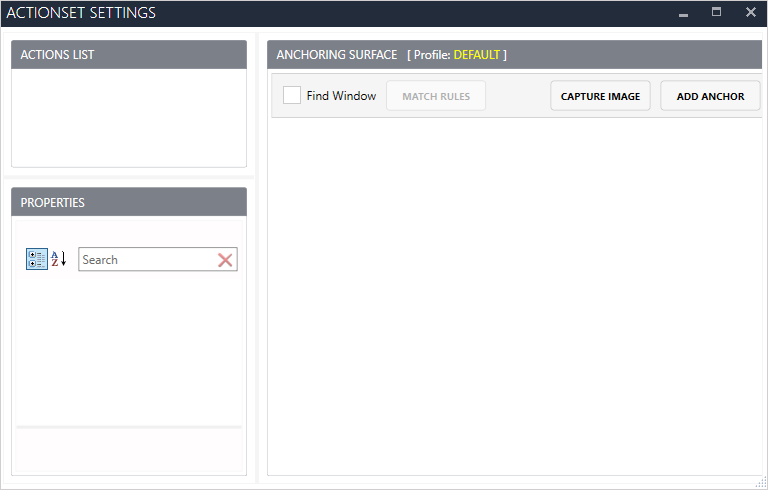
アクション
ActionSetコンポーネントを使用して、UIベースアプリケーションで以下のアクションを実行できます。
| アクション | 説明 | データポート |
|---|---|---|
| Click | キャプチャしたアプリケーション画面でクリック操作を実行します。 | デフォルトポート表示: No データポートタイプ:入力 データタイプ: 文字列/真偽値 |
| SetText | テキスト ボックス、ドロップダウン リストなどにテキストを入力します。 | デフォルトポート表示:Yes データポートタイプ: 入力 データタイプ: 文字列 |
| GetText | ラベル、テキスト ボックス、ドロップダウン メニュー、リスト ボックスなどの特定のウィンドウ フォーム コントロールからテキストを取得します。 | デフォルトポート表示:Yes データポートタイプ: 出力 データタイプ: 文字列 |
| TextSelection | アプリケーション画面に表示されるテキストを選択し、選択後にユーザーがコピーまたは削除できるようにします。 | デフォルトポート表示:Yes データポートタイプ: 出力 データタイプ: 文字列 |
| GetImage | アプリケーション画面に表示されるイメージを取得します。 | デフォルトポート表示:Yes データポートタイプ: 出力 データタイプ: イメージ |
| GetTable | リストおよびテーブルからデータを取得します。 | デフォルトポート表示:Yes データポートタイプ: 出力 データタイプ: オブジェクト |
| OCR | 画像からテキスト情報を抽出します。 | デフォルトポート表示:Yes データポートタイプ: 出力 データタイプ: イメージ |
| SendKeys | キーボード イベントを使用してアプリケーションにキーストロークを送信します。 | デフォルトポート表示:Yes データポートタイプ: 入力 データタイプ: 文字列 |
| MouseAction | アプリケーションでクリック、右クリックなど、さまざまなマウス操作を実行します。 | デフォルトポート表示:No データポートタイプ:入力 データタイプ: 文字列/真偽値 |
| Delete | アンカーまたは任意のアクションを削除します。 | - |
ポート
ActionSetコンポーネントは、コントロール入力ポートとコントロール出力ポートを表示します。 ActionSet コンポーネントのデータ入力ポートとデータ出力ポートは動的であり、自動化ワークフローまたはプロジェクト要件に従って構成されます。
| ポート | 説明 |
|---|---|
| Control In(コントロール入力) | 1つ以上のコンポーネントのコントロール出力ポートに接続する必要があります。 |
| Control Out(コントロール出力) | 別のコンポーネントのコントロール入力ポート、またはデフォルトのエンドコンポーネントに接続できます。 |
| Data In(データ入力) | データの収集元となる別のコンポーネントのデータ出力ポートに接続できます。 データ入力ポートは、ActionSetの設定で |
| Data out(データ出力) | 別のコンポーネントのデータ入力ポートに接続できます。 データ出力ポートは、ActionSet設定で |
例
サンプルの見積もり入力アプリケーションにデータを入力する例をみてみましょう。
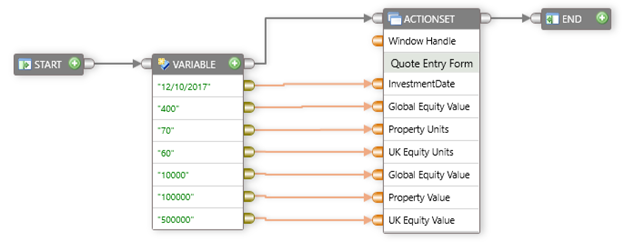

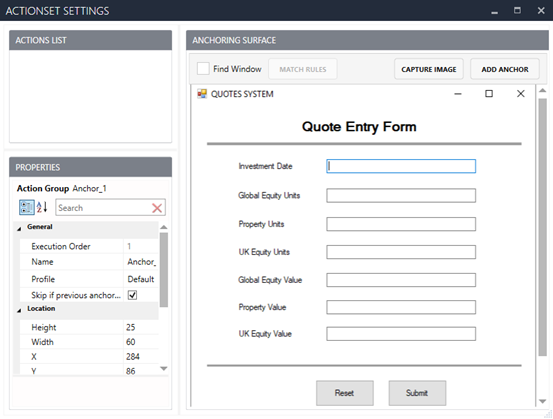
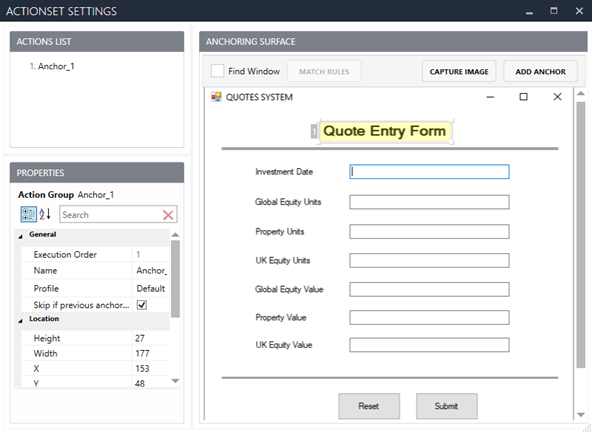
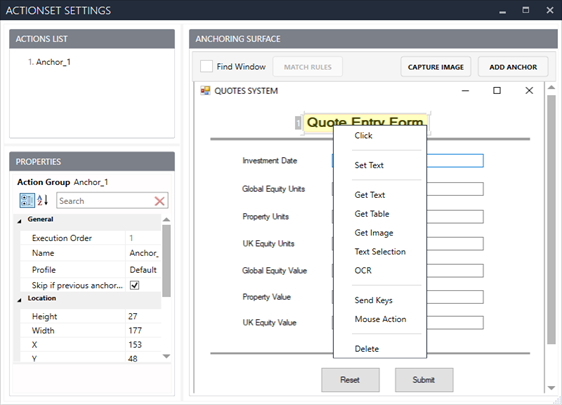
この例では、SetTextアクションを使用します。要件に応じて、別のアクションを使用できます。
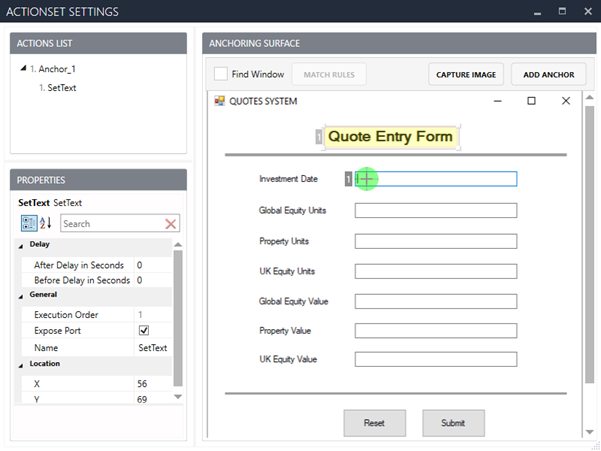
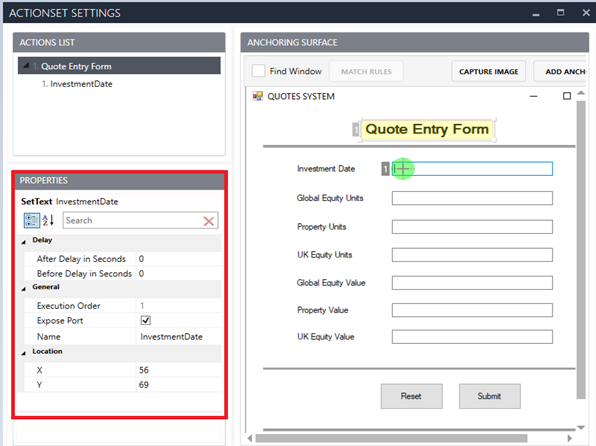
| アクション | 説明 |
|---|---|
| Search | 設定するプロパティを検索します。 |
| After Delay in Seconds | アクションの実行後に必要な待機時間(秒単位)を指定します。 |
| Before Delay in Seconds | アクションが実行されるまでの待機時間(秒単位)を指定します。 |
| Execution Order | アクションが実行される順序を定義します。 |
| Expose Port | ユーザーアクションをActionSetコンポーネントのデータ入力ポートまたはデータ出力ポートとして公開します。 |
| Name | アクションの名前を指定します。アプリケーションフィールドに該当する名前を設定してください。 |
| X | X軸上のクリックアクションの場所を指定します。 |
| Y | Y軸上のクリックアクションの場所を指定します。 |
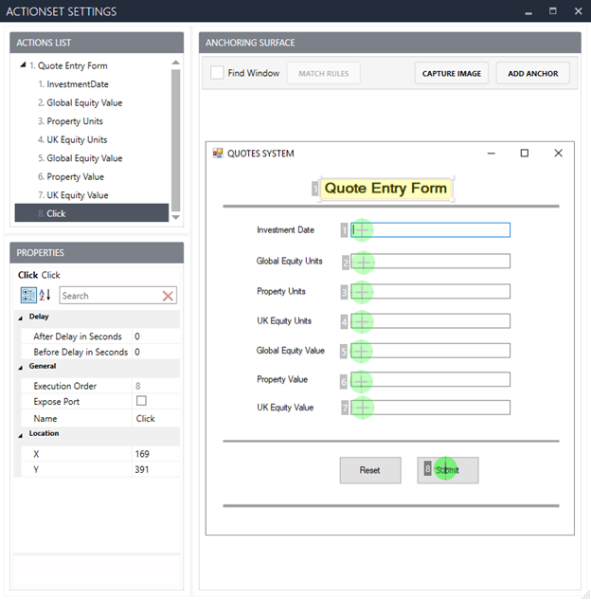
- 追加されたすべてのアクションには、横にシリアル番号が表示されます。この番号は、アクションが実行される順序を示します。
- すべてのアンカー、アクション、および実行される順序が
ACTIONS LIST(アクションリスト) ウィンドウで表示されます。 ACTIONS LIST(アクションリスト) ウィンドウで選択したアクションをドラッグして移動することにより、実行の順序を変更できます。- アンカー内のすべてのアクションを表示するには、アンカーを展開します。
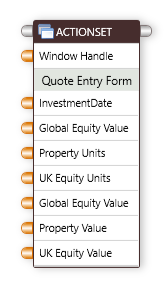
- Toolboxで
General(全般) を展開します。 - Variableコンポーネントをドラッグして、デザインサーフェイスにドロップします。
- 変数を追加するには、Variableコンポーネントのタイトルバーをクリックします。
- 変数をダブルクリックして、ActionSetコンポーネントのポートのデータに送信する値を入力します。
Copyright © Enzan Trades Inc. All rights reserved.